2026년 09월 04일 미국 증시 마감: S&P 500·NASDAQ 흐름 요약
오늘 미국장 핵심 판단
미국 증시는 S&P 500 -0.38%, NASDAQ -0.29%, Russell 2000 +0.25% 흐름으로 마감했다. S&P 500이 상대적으로 가장 약했다. 통합 breadth는 상승 34개 대비 하락 78개로 하락 종목이 우세했다.
한눈에 보기
핵심 요약 대시보드
오늘 장을 움직인 변수
지수 구조와 참여도
- 상대 약세: S&P 500이 -0.38%로 벤치마크 3대 지수 중 가장 약했다.
- 지수 비교: S&P 500 -0.38%, NASDAQ -0.29%, Russell 2000 +0.25%로 소형주가 오히려 상대 강세를 보였다.
- 같이 읽기: 이런 지수 온도차는 미국장에서 S&P 500, NASDAQ, Russell 2000을 같이 봐야 하는 이유를 같이 보면 왜 대형주와 소형주 체감이 달라지는지 더 쉽게 연결된다.
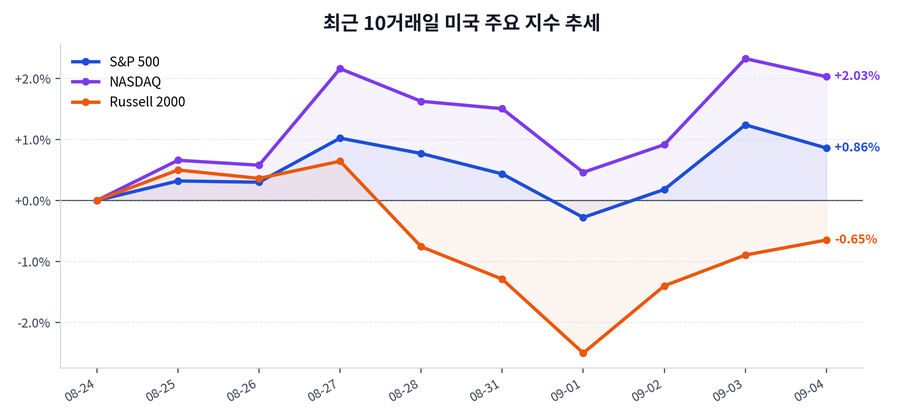
S&P 500 기준 최근 10거래일 누적 수익률은 +0.86%로 상승 흐름이었다. NASDAQ 기준 최근 10거래일 누적 수익률은 +2.03%로 상승 흐름이었다.
시장 폭과 내부 체력
- 해석: 하락 종목 수가 상승 종목 수를 크게 웃돌아 지수보다 내부 체력이 더 나빴다.
- 추세 점검: 20일선 상회 41.1%, 50일선 상회 50.9% 수준으로 단기 반등보다 추세 복원이 더 중요하다.
- 같이 읽기: breadth 숫자가 낯설면 미국 시장 breadth는 무엇부터 읽어야 할까부터 같이 보면 상승 종목 수와 20일선 비중을 어떤 순서로 읽을지 바로 잡을 수 있다.
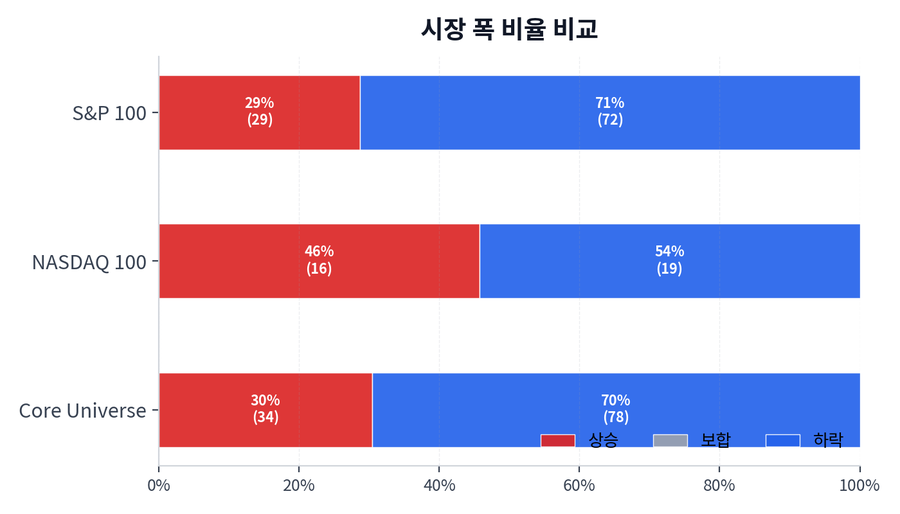
S&P 100 기준으로는 상승 28.7%, 하락 71.3%, 보합 0.0% 비중으로 하락 우위였다. NASDAQ 100 기준으로는 상승 45.7%, 하락 54.3%, 보합 0.0% 비중으로 하락 우위였다. Core Universe 기준으로는 상승 30.4%, 하락 69.6%, 보합 0.0% 비중으로 하락 우위였다.
섹터 로테이션과 자금 이동
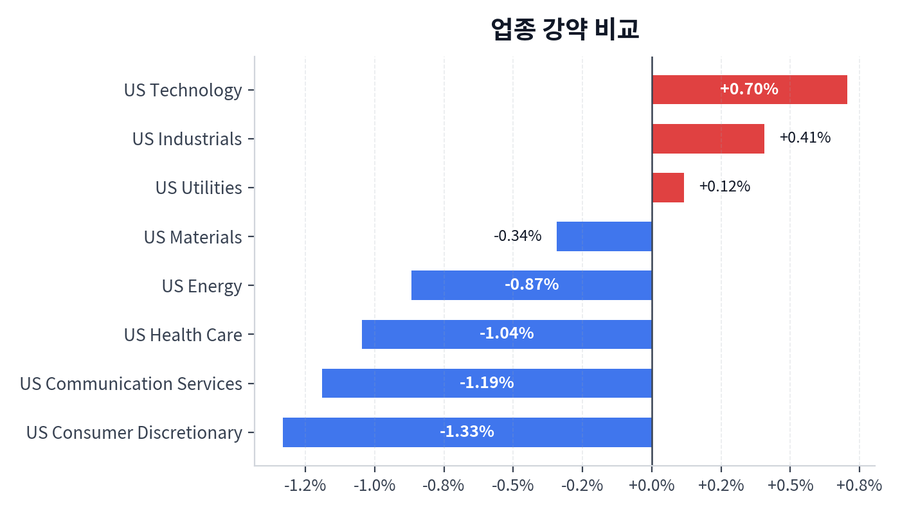
- 해석: 상위 섹터 평균 +0.41%, 하위 섹터 평균 -1.19%로 업종 간 체력 격차가 뚜렷했다.
- 위험선호 점검: 반도체, 지방은행, 하이일드 ETF가 각각 +2.61%, +0.53%, -0.06%였고, 방향이 엇갈려 위험선호가 한 방향으로 정리되지는 않았다.
- Technology 대표 종목: NVIDIA (NVDA)(+0.84%), Microsoft (MSFT)(-2.04%), Apple (AAPL)(-2.51%)
- Industrials 대표 종목: GE Aerospace (GE)(+1.09%), Caterpillar (CAT)(+1.72%), RTX (RTX)(-0.66%)
관심 ETF 흐름
SOXX는 반도체 현물 ETF, SOXL은 같은 테마의 3배 레버리지, SOXS는 3배 인버스라 하루 변동이 더 크게 나타난다.
- 읽는 법: SOXX +3.52%, SOXL +9.87%, SOXS -10.19%로 반도체 현물 방향이 레버리지·인버스 ETF에서 더 크게 증폭된다.
리더주와 약세주
- 해석: 메가캡 평균 등락률은 -1.42%로 지수 방어 역할이 약했다.
- 종목 분산: 상대강도 상위 평균 +1.12%, 약세 상위 평균 -3.50%로 종목 간 편차가 컸다.
매크로 및 리스크 자산 체크
- 해석: 변동성 상승(+1.47%), 금리 부담(+0.46%), 달러 강세(+0.17%), 비트코인 약세(-1.90%) 조합은 대체로 위험회피 성격에 가깝다.
오늘처럼 미국 10년물이 +0.46% 오르고 NASDAQ이 -0.29%로 약할 때는 Russell 2000이 +0.25%로 버틴 배경까지 함께 보려면 금리가 오르면 성장주가 흔들리는 이유와 같은 매크로 뉴스에도 시장 반응이 엇갈리는 이유를 함께 보면 지수 간 온도차를 읽기 쉽다.
다음 거래일 체크포인트
- S&P 100와 NASDAQ 100에서 하락 종목 우위가 완화되는지 확인해야 한다.
- S&P 500의 상대 약세가 진정돼야 단기 반등의 신뢰도가 높아질 수 있다.
- 장 마감 후 S&P 500 Futures -0.51%와 NASDAQ Futures +0.01% 흐름이 현물 개장 전까지 이어지는지도 볼 필요가 있다.
- 뉴스상 핵심 변수로 꼽힌 Fed 정책 경계감 흐름이 실제 금리·변동성 지표로 이어지는지도 점검해야 한다.
참고 뉴스
- Bond yields fall, stocks rally as Fed’s Waller comments curb rate hike bets (Reuters) · 2026-09-03
- Stocks slip as robust US jobs data stokes rate hike chances (France 24) · 2026-09-04
- Is the stock market open on Labor Day? Here’s the holiday trading schedule for 2026. (Yahoo Finance) · 2026-09-02
미국장 마감 코멘트
지수 전반이 한 방향으로 무너지기보다 Russell 2000 강세와 S&P 500 약세가 엇갈린 혼조 장세에 가까웠다. 시장 내부 체력도 아직 약한 편이었다. 20일선 위 종목 비중이 41.1%에 그쳐 추세 회복 신호는 아직 뚜렷하지 않다. 상대적으로 버틴 업종은 Technology, Industrials, Utilities. 부담이 컸던 업종은 Consumer Discretionary, Communication Services, Health Care. 매크로 측면에서는 VIX +1.47%, US 10Y +0.46%, Dollar Index +0.17% 흐름이 나타났다. 전체적으로는 위험자산 선호를 제약하는 조합에 가까웠다. 뉴스 헤드라인도 Fed 정책 경계감 이슈에 집중됐다.